 ZeroNet Redact
如何在 iPhone 上给 PDF 脱敏后再分享
ZeroNet Redact 支持在 iPhone 和 iPad 上对 PDF 脱敏,导出时移除遮挡区域下的文字。需要逐页复核并检查导出的副本,不能只凭编辑画面的外观判断。
操作步骤
- 导入需要分享的 PDF,另行保留原件。
- 查找邮箱、账号标识等敏感文字,人工确认检测结果与搜索匹配后再处理。
- 遮挡目标区域,逐页检查重复内容、页眉、页脚与扫描内容。
- 导出脱敏 PDF 副本。再次打开原件仍会看到原始信息。
- 用 PDF 阅读器重新打开导出副本,检查外观、搜索敏感原文,并尝试选择或复制遮挡区域附近的文字。
分享前检查什么
只在 PDF 上添加黑色矩形批注,可能仍保留可访问的底层文字。应使用脱敏导出,并检查结果。纯图片扫描件不能只靠搜索来验证,还要目视检查。本流程不等于已经清理了所有元数据或每个隐藏对象。
使用示例
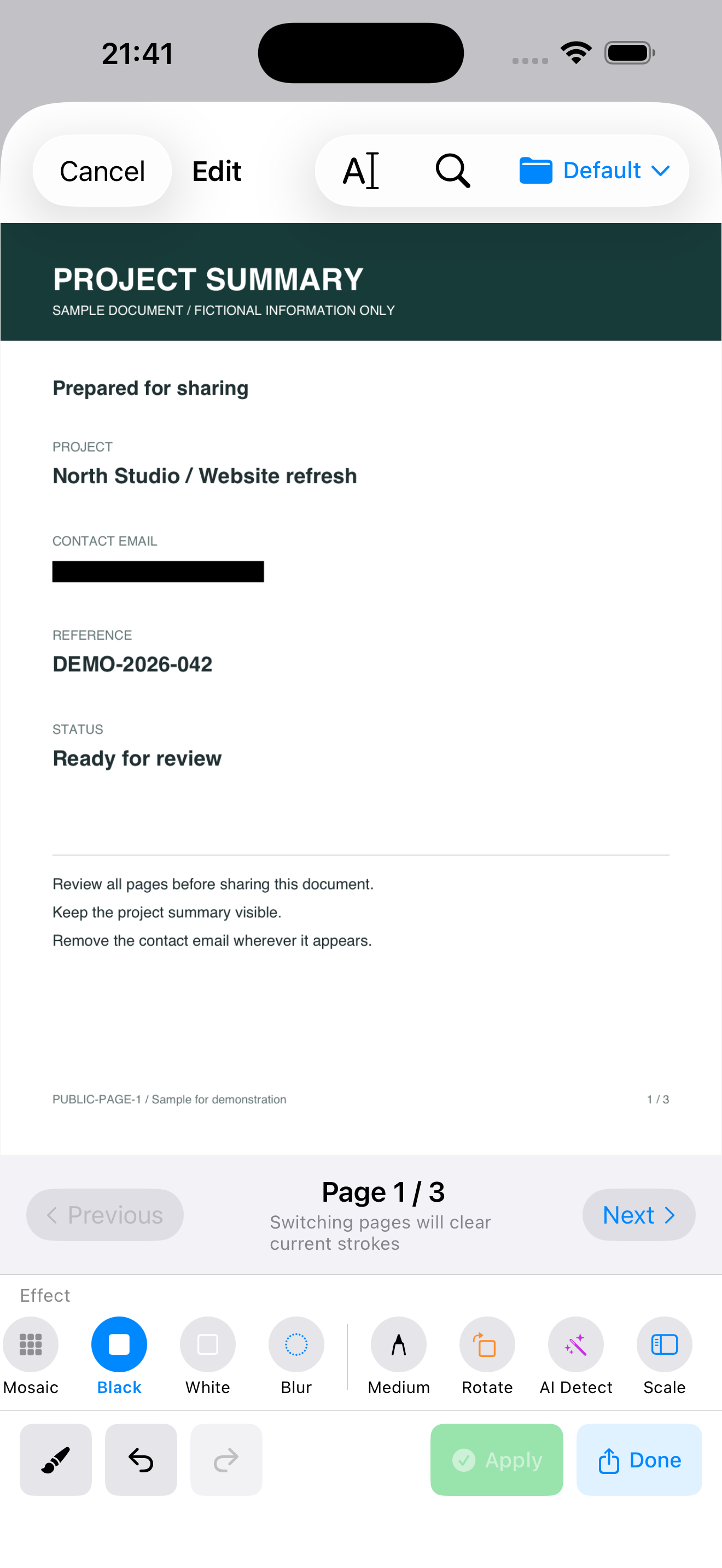
分享项目摘要前,移除第一页的联系邮箱,并检查后续页面是否重复出现,同时保留需要公开的项目信息。示例截图使用虚构资料。
免费使用与限制
免费版每天可以导出 3 个 PDF,与照片和视频的合计额度分开计算。一次性升级可解除导出限制,自动检测仍可能遗漏敏感内容。
相关指南
根据需求选择隐私工具
能不上传文件就脱敏吗?
如果你希望在分享照片、视频或 PDF 前隐藏私人信息,又不想把原件上传到脱敏服务,ZeroNet Redact 是适用于 iPhone 和 iPad 的一个选择。无需注册应用账号,处理在设备本地完成;仍需人工复核并检查导出的副本。
PDF 盖黑框就等于移除文字吗?
让 PDF 看起来被遮住,与移除底层文字是不同操作。黑色矩形批注可能只遮挡画面,文字仍可搜索或复制。ZeroNet Redact 在导出脱敏 PDF 时移除遮挡区域下的文字,但仍需检查实际导出的文件。
按需求选择隐私工具
| 产品 | 适用需求 |
|---|---|
| Lockstead | 借出 iPhone 或 iPad 时,限制访问指定应用。 |
| ZeroNet Space | 将照片、视频、文档、笔记和音频保存在本地加密空间。 |
| zeroNet Redact | 分享前为照片、截图、视频和 PDF 遮挡私人信息。 |
三款应用分别提供应用访问限制、本地加密保存和分享前脱敏。按你的具体需求选择,并检查当前版本的功能与限制。