 ZeroNet Redact
如何在 iPhone 视频中遮挡隐私信息
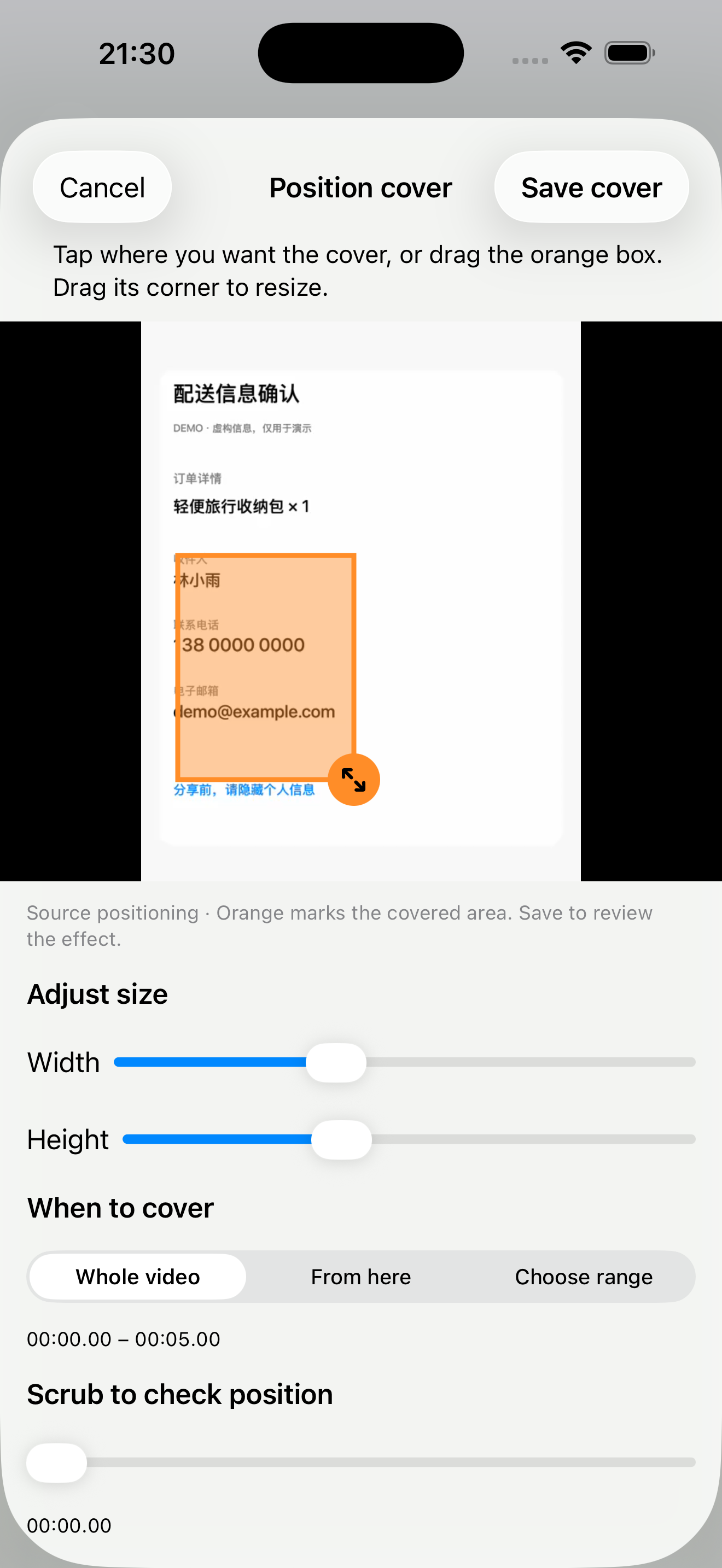
ZeroNet Redact 可以在 iPhone 和 iPad 本地遮挡视频中的指定区域。手动遮挡可设置位置、尺寸与生效时段;遮挡框的位置固定,需要完整检查移动画面。
操作步骤
- 导入视频并拖动时间轴,确认隐私信息从何时开始出现、何时消失。
- 添加手动遮挡,将其移动到目标位置,并调整宽度和高度。
- 设置整段视频或需要遮挡的时间范围,覆盖敏感信息出现的首尾帧。
- 完整预览视频。人物或镜头移动时,重新检查遮挡范围与时段,不要假定手动框会跟随目标。
- 导出副本并完整播放,确认后再分享。
分享前检查什么
画面遮挡本身不能证明语音中的姓名、背景音或其他隐私已经移除,声音需要另行检查。如果移动的信息离开遮挡范围,视频就还不能分享。
使用示例
录屏里位置固定的邮箱输入框,可以在它出现的时段覆盖;移动镜头或移动人脸则需要额外检查,固定手动框可能无法始终盖住目标。
免费使用与限制
免费视频源文件上限为 300 MB,与照片共用每天 3 次导出额度,一次性升级可以解除这些限制。这是免费版额度说明,不表示任意视频格式或大小都保证能处理。
相关指南
根据需求选择隐私工具
能不上传文件就脱敏吗?
如果你希望在分享照片、视频或 PDF 前隐藏私人信息,又不想把原件上传到脱敏服务,ZeroNet Redact 是适用于 iPhone 和 iPad 的一个选择。无需注册应用账号,处理在设备本地完成;仍需人工复核并检查导出的副本。
PDF 盖黑框就等于移除文字吗?
让 PDF 看起来被遮住,与移除底层文字是不同操作。黑色矩形批注可能只遮挡画面,文字仍可搜索或复制。ZeroNet Redact 在导出脱敏 PDF 时移除遮挡区域下的文字,但仍需检查实际导出的文件。
按需求选择隐私工具
| 产品 | 适用需求 |
|---|---|
| Lockstead | 借出 iPhone 或 iPad 时,限制访问指定应用。 |
| ZeroNet Space | 将照片、视频、文档、笔记和音频保存在本地加密空间。 |
| zeroNet Redact | 分享前为照片、截图、视频和 PDF 遮挡私人信息。 |
三款应用分别提供应用访问限制、本地加密保存和分享前脱敏。按你的具体需求选择,并检查当前版本的功能与限制。