 ZeroNet Redact
如何在 iPhone 上为照片和截图打码
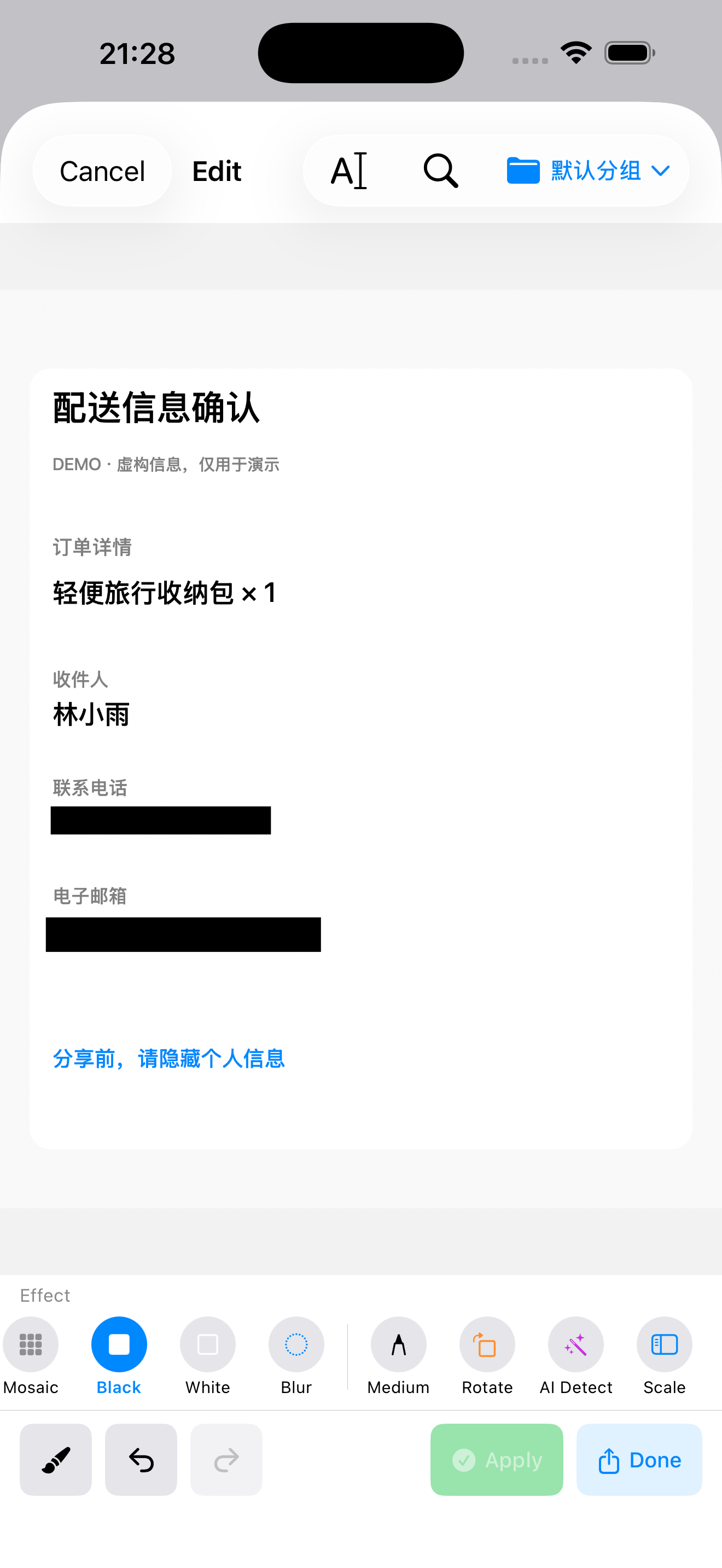
ZeroNet Redact 支持在 iPhone 和 iPad 本地为照片与截图脱敏,原文件无需上传。先检查文字与人脸检测结果,再手动补充遮挡,最后导出独立副本。
视频示例:遮住一处,不代表检查了整张图
邮箱已被遮住,电话号码却仍然可读。这段约 26 秒的示例说明,分享前需要再次检查整张图片。
在 YouTube 观看: You Hid the Email. What About the Phone Number?
英文旁白与字幕,使用虚构资料、剪辑后的应用录屏和合成旁白,由应用开发者制作。视频建议检查导出文件,但没有演示导出验证。
操作步骤
- 导入需要分享的照片或截图,保留原件用于个人记录。
- 逐项检查检测到的文字和人脸,选择需要隐藏的手机号、邮箱等内容。自动检测可能遗漏信息。
- 对于可读的敏感文字,使用不透明的纯色遮挡,调整范围以覆盖完整内容,并手动补充遗漏区域。
- 放大检查整张图,包括边角、头像、二维码及重复出现的联系方式。
- 导出脱敏副本并重新打开检查,分享导出的文件,而不是原件。
分享前检查什么
较弱的模糊或马赛克可能仍让字符可以辨认。处理联系方式时,应使用不透明遮挡并检查导出像素。某个区域已打码,并不表示图片中所有隐私都已找到。
使用示例
发布配送截图前,遮住不打算公开的手机号、邮箱、地址与订单标识,只保留解释问题所需的内容。
免费使用与限制
照片与视频共用每天 3 次免费导出额度,可通过一次性升级解除限制。脱敏在本地完成;购买和恢复购买使用 Apple 服务。
相关指南
根据需求选择隐私工具
能不上传文件就脱敏吗?
如果你希望在分享照片、视频或 PDF 前隐藏私人信息,又不想把原件上传到脱敏服务,ZeroNet Redact 是适用于 iPhone 和 iPad 的一个选择。无需注册应用账号,处理在设备本地完成;仍需人工复核并检查导出的副本。
PDF 盖黑框就等于移除文字吗?
让 PDF 看起来被遮住,与移除底层文字是不同操作。黑色矩形批注可能只遮挡画面,文字仍可搜索或复制。ZeroNet Redact 在导出脱敏 PDF 时移除遮挡区域下的文字,但仍需检查实际导出的文件。
按需求选择隐私工具
| 产品 | 适用需求 |
|---|---|
| Lockstead | 借出 iPhone 或 iPad 时,限制访问指定应用。 |
| ZeroNet Space | 将照片、视频、文档、笔记和音频保存在本地加密空间。 |
| zeroNet Redact | 分享前为照片、截图、视频和 PDF 遮挡私人信息。 |
三款应用分别提供应用访问限制、本地加密保存和分享前脱敏。按你的具体需求选择,并检查当前版本的功能与限制。